구매후기 배너 설정
💡
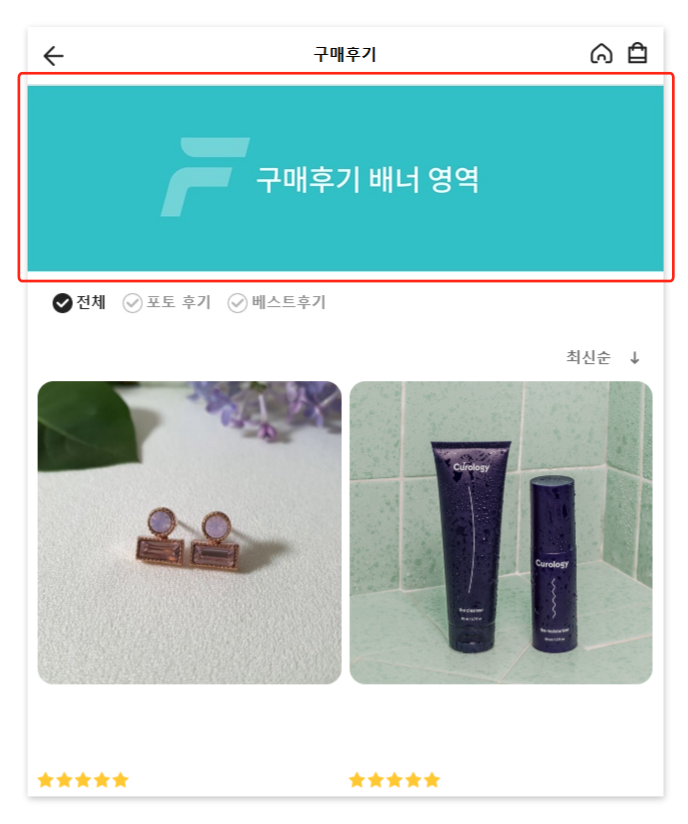
구매후기 배너란? 구매후기 리스트 페이지 접속 시 상단 영역에 노출되는 배너입니다.
구매후기 작성 시 제공되는 혜택이나 이벤트 내용을 노출하여 고객의 후기 작성을 유도하는 데 활
용할 수 있습니다.
🧶
어디에 있나요? 관리자 화면 > 상품 > 구매후기 : 구매후기 배너 설정
빠르게 찾고 싶다면 상품 메뉴에서 Ctrl+F를 누르고 구매후기 배너 설정을 검색해 주세요.
📌
구매후기 배너 노출 예시
1. 구매후기 배너 등록 방법
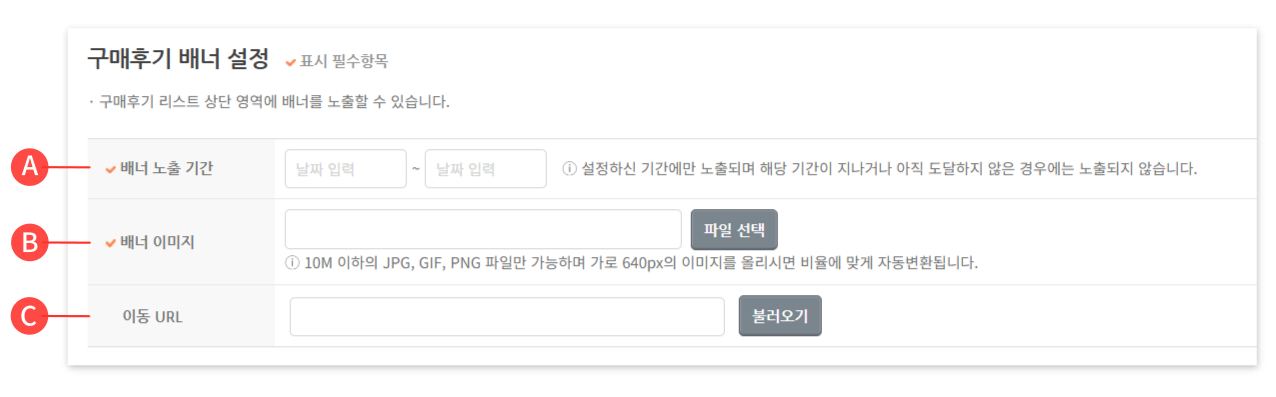
A. 배너 노출 기간 : 배너 노출 기간은 필수 항목으로, 설정한 기간 동안에만 배너가 노출됩니다.
설정된 시작일 이전 및 종료일 이후에는 배너가 자동으로 숨김 처리됩니다.
B. 배너 이미지 : 파일 선택 을 클릭하여 배너 이미지를 선택합니다.
권장 배너 이미지 디자인 가이드를 참고하여 이미지를 업로드해 주세요.
- 용량 : 10M 이하
- 파일 형식 : JPG, GIF, PNG
- 이미지 크기 : 가로 640px / 세로 제한 없음
(업로드 시 이미지 비율에 맞게 자동으로 변환됩니다.)
C. 이동 URL : 연결할 URL을 직접 입력하거나, 불러오기 버튼을 통해 쇼핑몰 내 카테고리, 태그, 타임세일 등으로 이동하도록 설정할 수 있습니다.
💡
Tip! 구매후기 리스트로 바로 이동되도록 설정하려면,
이동 URL에 https://쇼핑몰도메인/Goods/PhotoReviewList 형식의 주소를 입력해 주세요.
해당 URL 주소로 접속하면 구매후기 리스트 페이지로 이동할 수 있으며 구매후기 배너 노출 여부를 빠르게 확인할 수 있습니다.
📌
구매후기 작성을 유도하기 위한 배너 설정 시 구매후기 리워드 설정 가이드를 함께 활용할 수 있습니다.
2. 구매후기 리스트 연동 영역
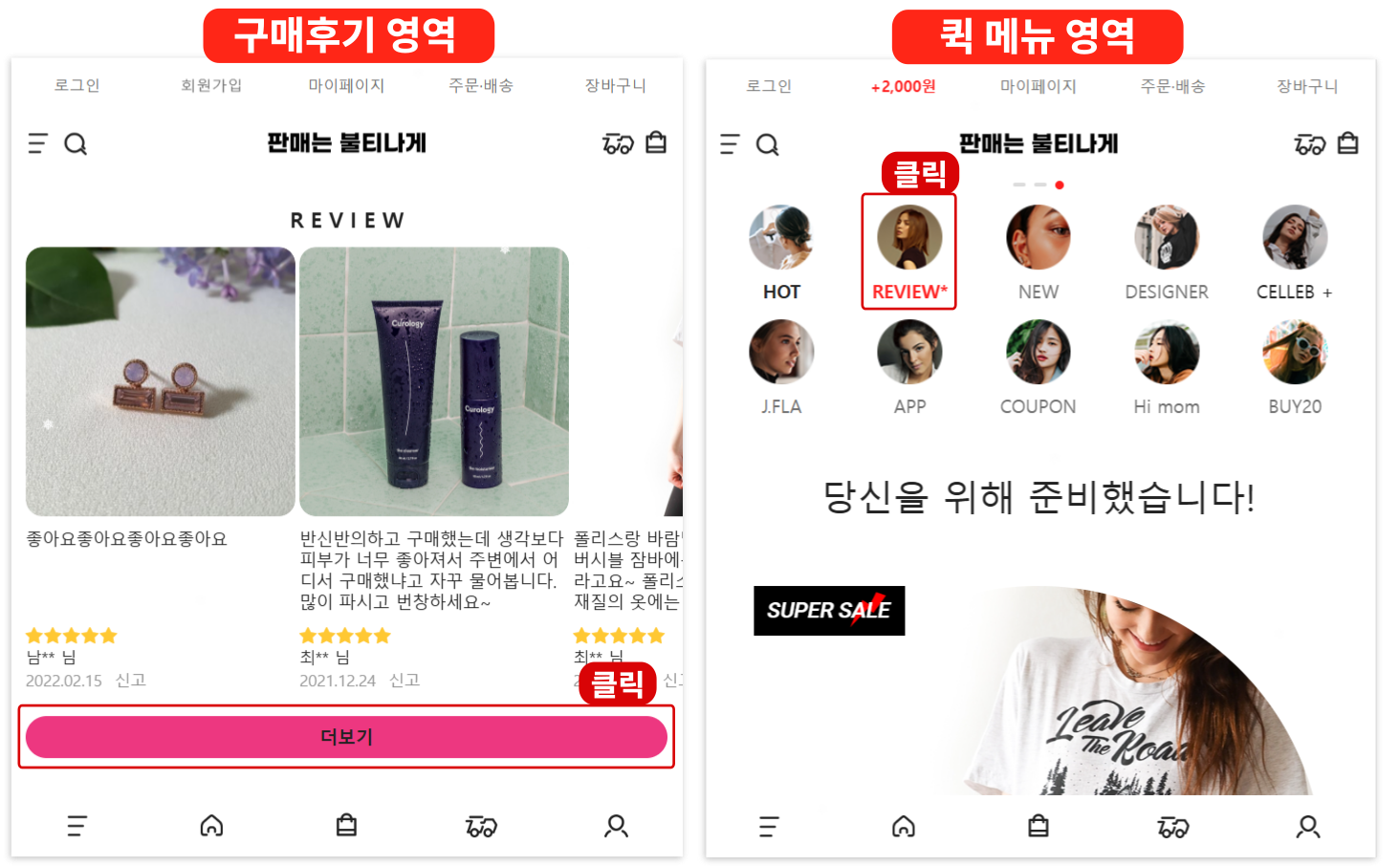
메인 레이아웃의 아래 두 영역에서 구매후기 리스트가 연동됩니다.
- 구매후기 영역
- 퀵 메뉴 영역